主题
OpenCode
新手推荐直接用 OpenCode,简单易上手
不用开梯子,在控制台点「导入到 CCS」就能配好,不用手写配置文件。
图片教程:用 CC Switch 一键导入
- 控制台「API 密钥」→ 鼠标放到「导入到 CCS」→ 选 OpenCode
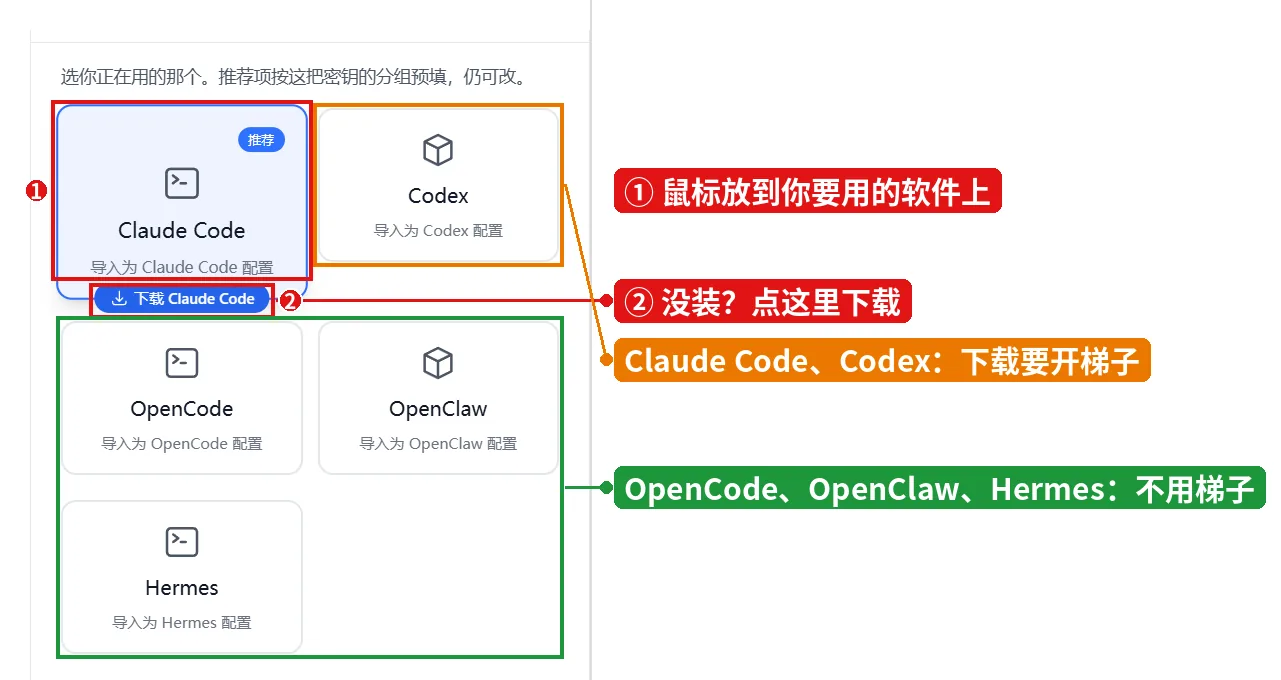
- 浏览器弹窗点「打开 CC Switch」,再点「导入」
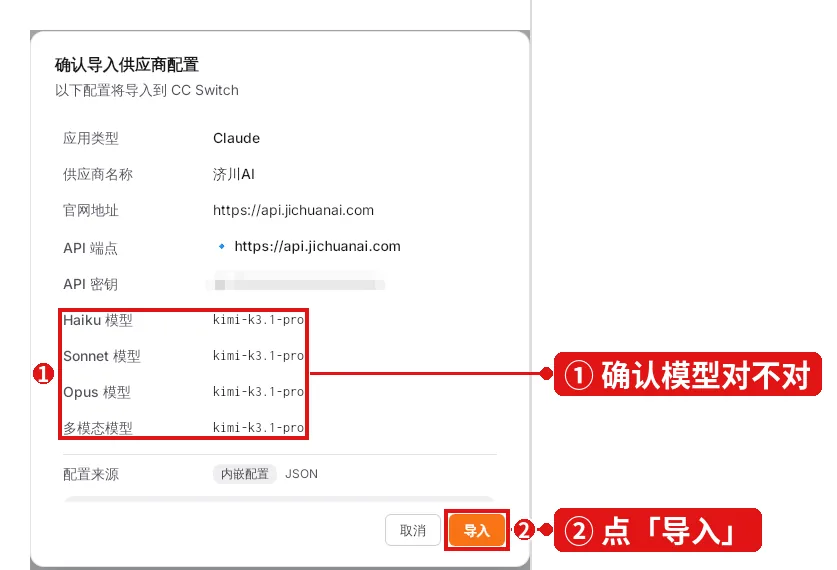
- CC Switch 的 OpenCode 供应商页出现「济川AI」就对了

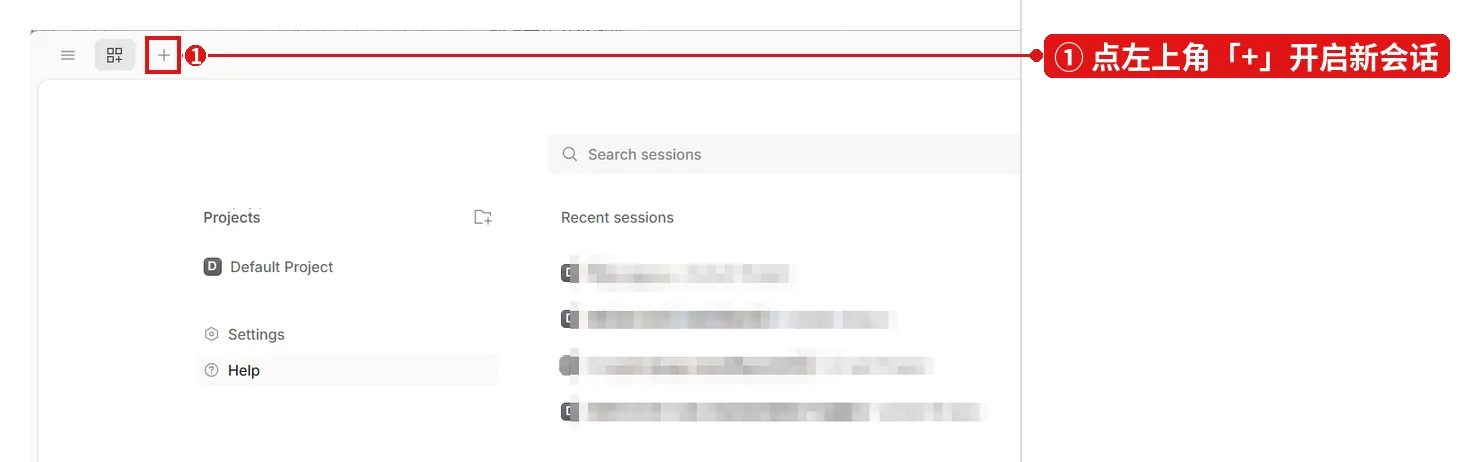
- 把 OpenCode 完全关掉再重新打开,点左上角「+」开启新会话
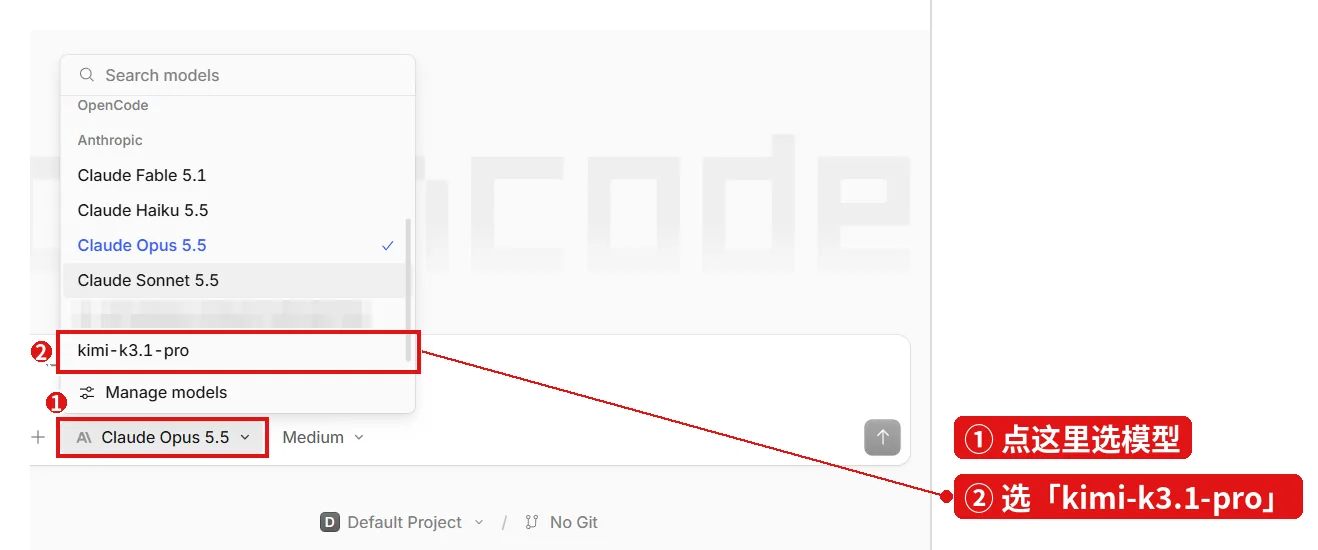
- 点模型名,选「kimi-k3.1-pro」(换成你卡里的模型名),就能开始聊了
下面是手动写配置文件的方法。
还没装?
先看 安装客户端,国内镜像一条命令装好。
OpenCode 通过 opencode.json 配置自定义供应商,走 @ai-sdk/openai-compatible。
协议:OpenAI 兼容。地址要带 /v1。
opencode.json
json
{
  "$schema": "https://opencode.ai/config.json",
  "provider": {
    "jichuan": {
      "npm": "@ai-sdk/openai-compatible",
      "name": "济川AI",
      "options": {
        "baseURL": "https://api.jichuanai.com/v1",
        "apiKey": "sk-替换成你的key"
      },
      "models": {
        "deepseek-v4-flash-0731": {
          "name": "DeepSeek V4 Flash",
          "limit": {
            "context": 128000,
            "output": 16384
          }
        }
      }
    }
  }
}
models 下的那个键就是真实模型名
上面例子里的 deepseek-v4-flash-0731 是会发给我们的模型名,必须和 模型清单 里的逐字一致。它下面的 name 只是显示名,随便写。 写反了的典型症状是 404。
limit.context 按你买的模型填,不要照抄
不同模型的上下文窗口不一样,填大了不会让它变大,只会让 OpenCode 不触发压缩、 把超出部分送上去被截断。拿不准就填小一点,或者整个 limit 不写。
不要带方括号
@ai-sdk/openai-compatible 走的是 OpenAI 协议。 deepseek-v4-flash-0731[1M] 会原样发上去 → 404。
检查清单
- [ ]
baseURL=https://api.jichuanai.com/v1 - [ ]
models下的键是真实模型名,逐字复制,不带方括号 - [ ]
npm是@ai-sdk/openai-compatible - [ ] 真的发了一条消息拿到回复