主题
magpie(一处设置,多个工具共用)
magpie 是一个开源小工具(开源协议 MIT,目前可免费使用,以其官网为准)。它在你电脑上运行一个小程序,当 Claude Code、Codex 等编程工具和济川之间的中间人。你在 magpie 里填一次济川的地址和密钥,再点一下开关,就不用分别去改每个工具的配置了。想换回原来的设置,在 magpie 里关掉开关、确认「断开并还原」即可。
magpie 不是济川开发的。本页只讲怎么接济川,magpie 自身的问题请看它的官方文档:https://usemagpie.ai/docs/zh/start
已验证:2026-10-21 在 Windows 11 上实测,magpie v0.1.1311 + Claude Code 2.1.303 + Codex CLI 0.153.4,两个工具都能正常对话、读写文件。magpie 更新很快,界面文字可能和截图略有出入。
准备
- 一个济川 API 密钥。 登录 控制台,打开「API 密钥」页复制。注意看这个密钥的「分组」:买的是日卡、周卡、月卡,分组要选对应的「时长卡」;按余额用的,选对应的按量分组。接不通多半是分组选错了,在列表里直接改分组就行,不用重建密钥。详见 先看这三步。
- 电脑上已经装好 Claude Code 或 Codex(装一个就够)。怎么安装这两个工具不在本页范围内。
第 1 步:下载安装 magpie
打开 https://usemagpie.ai/zh/ 下载。
- Windows:下载
magpie-windows-amd64.exe,双击打开。首次打开可能弹出蓝色的「Windows 已保护你的电脑」提示,原因是这个安装包没有数字签名。点「更多信息」,再点「仍要运行」即可。 - Mac:下载对应芯片的 dmg 安装包(M 系列芯片选 arm64,Intel 芯片选 amd64),正常安装。
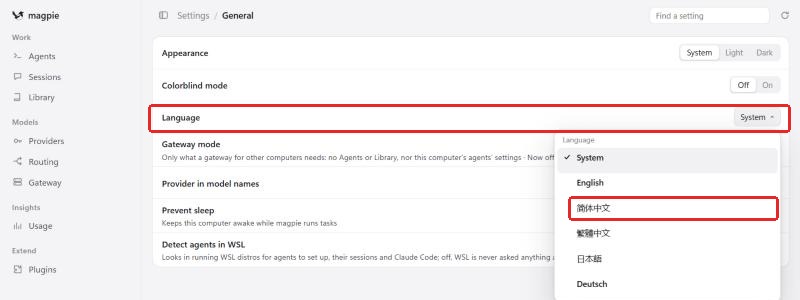
打开后界面默认是英文。点左下角 Settings,在 Language 里选「简体中文」。
第 2 步:添加济川
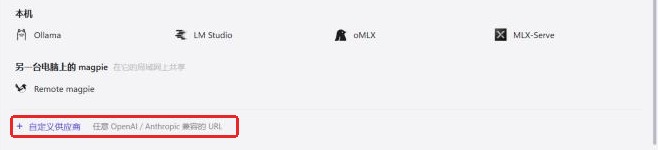
左侧点「供应商」,页面拉到底部,点「+ 自定义供应商」。
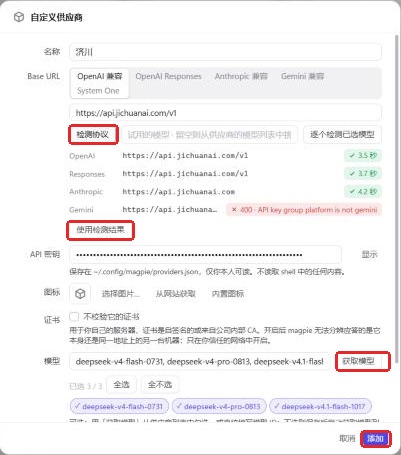
按下表填写:
栏目 填什么 名称 济川(自己认得就行)Base URL(就是「接口地址」) 上方保持选中「OpenAI 兼容」,地址填 https://api.jichuanai.com/v1API 密钥 粘贴你的济川密钥 保管好密钥
密钥相当于你的账户余额,不要发给别人、不要贴到群里。magpie 只把它保存在你自己的电脑上。
点「检测协议」,等几秒到十几秒。前三行(OpenAI、Responses、Anthropic)都是绿色对勾就对了,这几个英文名不用管。Gemini 那一行是红叉,这是正常的,不用管。然后点「使用检测结果」。
点「模型」一栏右边的「获取模型」,下面会列出你这个密钥能用的模型。点「全选」,或者只勾你要用的。
点右下角「添加」。
供应商列表里出现「济川」,后面写着有几个模型,就加好了。

有一行显示超时(context deadline exceeded)
偶尔会有某一行检测超时,再点一次「检测协议」一般就好了。
第 3 步:让 Claude Code / Codex 用上济川
左侧点「Agent」(就是编程工具),这里列出 magpie 在你电脑上找到的工具。
在 Claude Code 那一行,点右边的下拉框。列表里「济川」标题下面就是你在第 2 步加的模型,选一个。
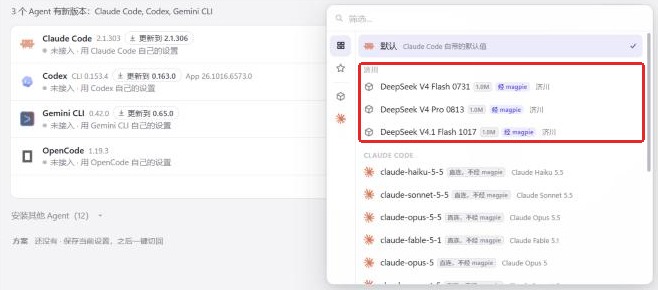
选完后,这一行右侧的开关会自动打开,状态变成「已接入」。
接好一个之后,其余的工具会被收起来。点「显示其余 N 个」展开,Codex 那一行同样操作。

重新开一个会话才会生效:
- Claude Code:关掉当前窗口,重新运行
claude。 - Codex:完全退出 Codex 应用再打开;用命令行的话重新运行
codex。
- Claude Code:关掉当前窗口,重新运行
到这一步就接好了。问一句「你好」,能正常回复就说明通了。
日常使用
magpie 要保持运行。 Claude Code 和 Codex 现在是通过 magpie 连到济川的。单纯关掉 magpie 的窗口,它还会在后台(任务栏右下角的托盘)继续运行,这是正常的。只有在托盘图标上选了「退出 magpie」,或者重启电脑后没打开它,这两个工具才会连不上(报错里可能含有一串 127.0.0.1:3425)。嫌每次手动开麻烦,可以点左下角「设置」,打开「开机自启」。
换模型。 回到「Agent」页,在下拉框里换一个,再新开一个会话。Claude Code 里的 /model 只能在 opus、sonnet、haiku 三个档位之间切,这三个档位对应的都是你在 magpie 下拉框里选的那个模型。
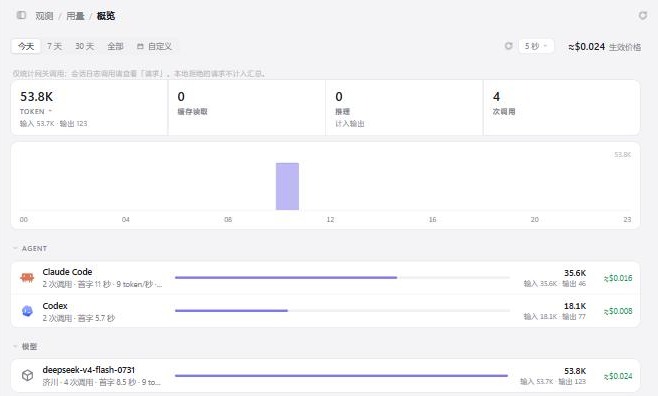
用量以济川为准。 magpie 的「用量」页会显示调用次数和一个估算金额,那是它按公开价格自己算的,和济川的实际扣费不一样。实际扣费请看控制台的「使用记录」。
想恢复原来的设置。 在「Agent」页把对应工具的开关关掉,弹窗里点「断开并还原」,magpie 会把那个工具的配置恢复成接入前的样子。不放心的话,接入前可以自己先备份一下该工具的配置文件。
常见问题
检测协议时三行都是红叉 先看密钥有没有复制完整、前后有没有多出空格;再看地址是不是 https://api.jichuanai.com/v1。
你人在海外 可以把地址里的 api. 换成 jc.(也就是 jc.jichuanai.com,后面的 /v1 照旧),其余一个字都不用改。两条线功能一样、密钥通用;国内请一直用 api,见 接口地址与协议。
获取模型时列表是空的,或者报余额不足、模型不存在 多半是密钥的分组不对:买了时长卡,密钥却挂在按量分组上,余额是 0 就会失败。到控制台「API 密钥」页把分组改成你买的那张卡对应的分组,再回 magpie 点一次「获取模型」。
选了模型,Claude Code 还是用原来的 需要新开一个 Claude Code 会话。还不行的话,回 magpie 看 Claude Code 那一行是不是显示「已接入」。
Codex 应用里看不到新模型 完全退出 Codex 应用再打开。magpie 页面底部也会提示这一点。
还是不行 先查 报错对照表。仍未解决,请在控制台联系客服,并附上:magpie「用量 → 请求」页里那条失败请求的报错截图、出错的大概时间、用的模型名。截图前请把密钥打码。